
Các phần của màn hình Windows tạo thành một nhóm các chương trình và ứng dụng có thể được nhìn thấy khi bắt đầu hoạt động trên máy tính có hệ điều hành đó. Trong bài viết này, bạn sẽ có thể biết tất cả mọi thứ liên quan đến chủ đề đó.

Bộ phận máy tính để bàn Windows
Mỗi khi người dùng bắt đầu thực hiện bất kỳ hoạt động nào trên máy tính để bàn, máy tính xách tay, máy tính bảng hoặc điện thoại thông minh của mình, anh ta sẽ nhận được thông tin đầu tiên trên màn hình nơi các chương trình chính khác nhau mà anh ta đang làm việc liên tục xuất hiện.
Hệ điều hành Windows được sử dụng nhiều nhất hiện nay. Nó chứa một giao diện mà tôi thậm chí còn là tài liệu tham khảo cho các chương trình và hệ điều hành khác từ các công ty khác. Nó rất đơn giản và dễ học để sử dụng. Một trong những tính năng chính của nó là trên máy tính để bàn. Nó chứa các ứng dụng và chương trình mà người dùng sử dụng cá nhân mỗi khi khởi động và bật máy tính của mình.
Windows là gì?
Nó là phần mềm điều hành hàng đầu của công ty Microsoft. Được tạo ra vào những năm 80 để đơn giản hóa các hoạt động và tác vụ được thực hiện trên máy tính. Chủ sở hữu của công ty Bill Gates và Paul Evans, đã thực hiện một dự án khi họ bắt đầu học tại Đại học Harvard.
lịch sử
Cả hai người trẻ tuổi đã trình bày với công ty IBM một hệ điều hành có tên là MS DOS cho phép thực hiện các hành động thông qua các lệnh. Hệ thống hoạt động hoàn hảo. Sau đó, Bill Gates quyết định làm cho phần mềm của mình trở nên độc lập và cung cấp nó cho các công ty khác dưới tên Windows. nhưng với một số phát triển và ứng dụng hiệu quả hơn.
Công ty Apple đã định vị mình trên thị trường máy tính vào thời điểm đó; thiết lập mối quan hệ với Gates và kết hợp hệ điều hành Windows vào những chiếc máy tính đầu tiên của ông. Vài năm sau, MIcrosoft bắt đầu cung cấp sản phẩm cho các nhà phát triển máy tính khác, trở thành công ty dẫn đầu về doanh số bán hàng trong hệ điều hành.
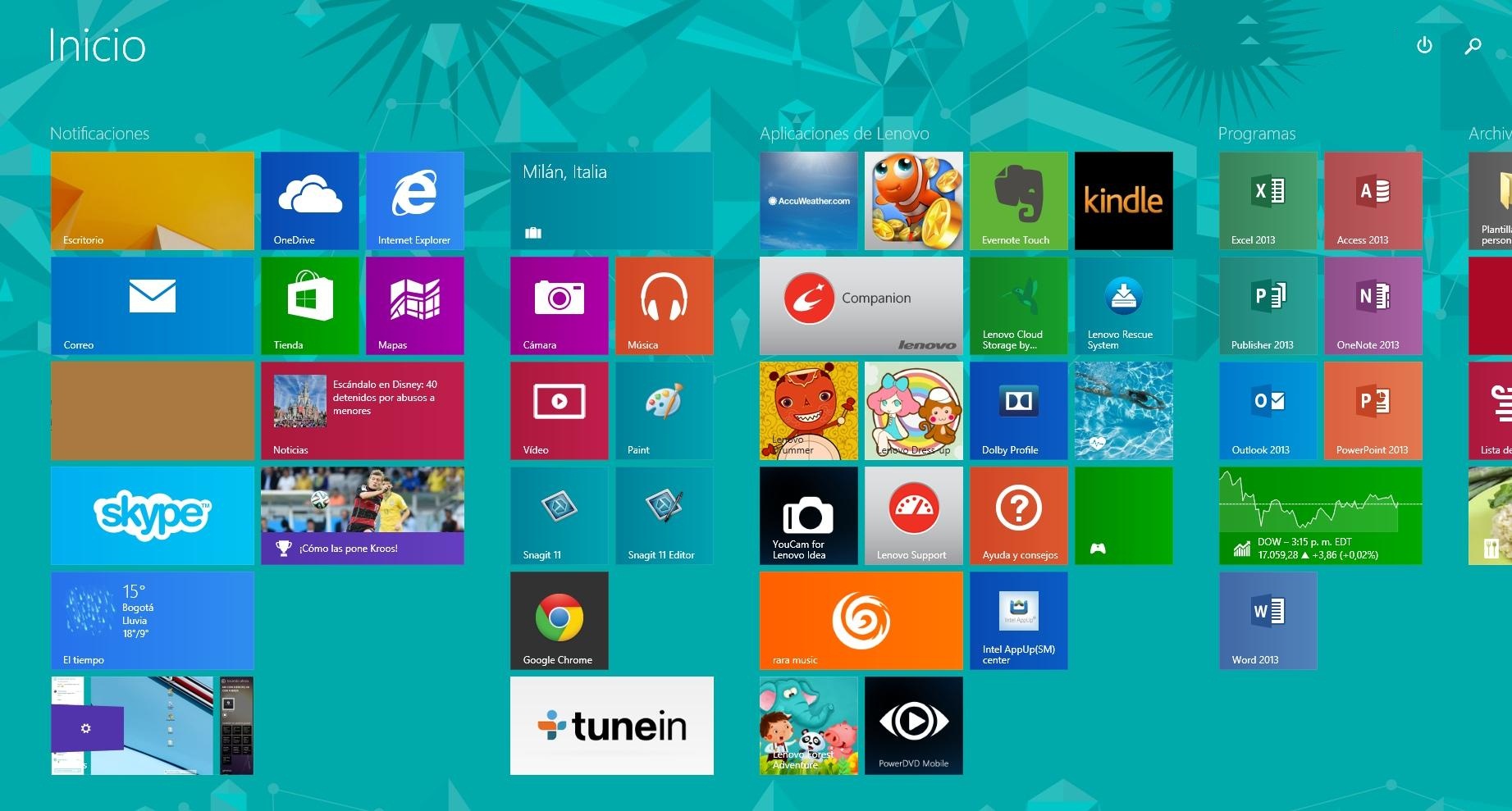
Theo thời gian, Microsoft đã phát triển và cập nhật phần mềm để chương trình đi kèm với một số ứng dụng cho phép thực hiện các giải pháp thiết thực trong các hoạt động khác nhau. Windows cho phép thông qua giao diện của nó cung cấp cho người dùng nhiều lựa chọn thay thế và các công cụ làm việc.
Gói Windows cung cấp các chương trình trên máy tính để viết tài liệu, làm việc với bảng tính, thiết kế hình ảnh và thậm chí cả chỉnh sửa video và nhạc. là chương trình hàng đầu hiện nay để phát triển hệ điều hành.
tính năng
- Các phần của màn hình nền có giao diện rất rộng cho phép người dùng có cái nhìn đầy đủ về các chương trình.
- Cho phép bạn đặt và xóa các chương trình, tệp và ứng dụng cần thiết.
- Nó cung cấp thông tin liên quan đến thời gian và ngày.
- Đặt lựa chọn nền màn hình có thể thay đổi theo ý muốn.
- Cho phép bạn thay đổi âm lượng của cửa sổ.
- Nó có một số cửa sổ trên màn hình điều khiển tương tác với từng cửa sổ đó.
- Các biểu tượng liên quan đến các chương trình, chúng có thể được quan sát theo nhiều cách khác nhau, với tên, kích thước tệp hoặc đơn giản là biểu tượng.
- Giao diện cho phép thiết lập các lệnh hành động theo yêu cầu của người dùng.
- Bạn cần chuột để điều hướng qua các menu, hộp phỏng vấn, biểu tượng, tab và nút tùy chọn.
- Bạn có thể ẩn một số biểu tượng không cần thiết.
- Nó là phần chính của hệ điều hành windows. Nó là một phần của lối vào hệ thống.
- Nó cung cấp phím home, là một trong những cách để truy cập vào phần còn lại của các thao tác phần mềm

Giao diện đồ họa của Windows 10 khác biệt so với các phiên bản trước và là màn hình đầu tiên xuất hiện khi bạn bật máy tính và hệ điều hành đã được tải. Nó được đặc trưng bởi thiết kế thân thiện với người dùng và khả năng truy cập dễ dàng hơn vào các chương trình khác nhau.
Nó cho phép bạn sửa đổi các cài đặt có sẵn của hệ điều hành. Nó cung cấp khả năng truy cập nhanh vào bất kỳ chương trình hoặc tệp nào. Nếu bạn muốn biết thêm về các cơ hội mà hệ điều hành này mang lại, hãy xem phần Ưu điểm của Windows.
Cấu trúc bàn
Khi hệ điều hành được cập nhật, giao diện hoặc chế độ xem màn hình cũng trải qua những thay đổi. Các nhà phát triển tin rằng mỗi bản cập nhật cho phép người dùng nhận được các tài nguyên và công cụ dễ dàng hơn và nhanh hơn.
Mỗi người dùng có thể xác định cách tổ chức màn hình nền. Đặt các công cụ cho phép bạn thực hiện các hoạt động khác nhau. Trước đây và như chúng ta đã thấy, có một loạt các biểu tượng đại diện cho các chương trình, tệp và ứng dụng để sử dụng trên máy tính.
Tuy nhiên, giao diện màn hình nền Windows 7 chứa các thành phần cơ bản rất khác so với các thành phần trong Trình quản lý tác vụ . Đó là các tệp và chương trình thông thường, luôn hiển thị cho người dùng. Hãy cùng xem các thành phần đó là gì.
https://www.youtube.com/watch?v=lDPNXDwiZhE
Thanh tác vụ
Nó thường nằm ở dưới cùng của bàn làm việc theo chiều ngang. Trong đó là nút khởi động được giữ vĩnh viễn; Ở phía bên phải có một dòng mà người dùng có thể đặt một biểu tượng liên quan đến chương trình mà họ sử dụng nhiều nhất.
Thanh tác vụ có thể được thay đổi vị trí, tăng giảm cho phù hợp với người dùng. Nó cho phép tổ chức các cửa sổ và cho phép cung cấp sự nhanh nhẹn cho các quá trình mở giống nhau. Nếu người dùng duy trì một hoạt động rất mạnh mẽ với máy tính, thanh tác vụ sẽ giúp anh ta sắp xếp khối lượng thông tin anh ta cần.
Nếu bạn trỏ đến con trỏ trên thanh và nhấp chuột phải, một menu sẽ mở ra, nơi bạn có thể truy cập các công cụ khác liên quan đến việc tổ chức màn hình Windows của mình. Các biểu tượng khác nhau có thể được đặt trên thanh, do đó có thể truy cập các công cụ quản trị.
Menu bắt đầu
Nó nằm ngay trên thanh công cụ ngang, nó cho phép truy cập vào một menu khác, nơi bạn có thể truy cập các tệp, tài liệu, thư mục nhạc, ổ đĩa, bảng điều khiển trong số các ứng dụng khác. Nút khởi động là một trong những bộ phận của màn hình Windows giúp truy cập việc tắt máy tính và định vị chương trình hoặc tệp.
Ngoài ra, có thể thấy nhiều menu con khác nhau để định vị các hoạt động và công cụ khác nhau. Công cụ tìm kiếm cho phép bạn tìm kiếm bất kỳ tài liệu hoặc chương trình nào có trên máy tính của bạn. Nó dễ dàng được biết đến vì nằm ở phần dưới bên trái của menu công cụ.

Trong một số phiên bản Windows chỉ xuất hiện từ "start", trong khi ở các phiên bản Windows 10, logo của phiên bản Phần mềm xuất hiện màu đen. Nút bắt đầu là một trong những nút quan trọng nhất được tìm thấy trong các phần của màn hình Windows. Bản thân nút bắt đầu được tạo thành từ những điều sau:
- Bảng điều khiển bên trái, nơi bạn có thể thấy một loạt các phần tử giữa các chương trình và tệp được cài đặt trên máy tính, sử dụng một thuật toán để định vị các chương trình và tệp được sử dụng nhiều nhất theo mục đích sử dụng, trong phần đầu tiên. Bạn có tùy chọn xóa chúng khỏi danh sách đó nếu chúng không được sử dụng.
- Biểu tượng phía dưới bên trái, Trong phần này, công cụ tìm kiếm được đặt để giúp chúng tôi xem xét và định vị tệp hoặc chương trình mà chúng tôi cần. Chỉ cần đặt tên tệp. Công cụ tìm kiếm này chứa một thuật toán đặt các chương trình liên quan khi đặt chữ cái.
- Bảng điều khiển bên phải là một tùy chọn cung cấp quyền truy cập vào menu nơi chứa các tệp quan trọng nhất. Trong các phiên bản trước, Windows 10 được đặt theo cách đó. Từ Windows 10 trở đi, một menu được hiển thị được sắp xếp theo thứ tự bảng chữ cái. Trong trường hợp này, không cần thiết phải xác định vị trí nút tìm kiếm mà trực tiếp tìm kiếm của chúng tôi được đặt
Biểu tượng
Chúng là các số liệu được chèn trên màn hình nền, chúng có liên quan đến các chương trình và tệp được sử dụng nhiều nhất. Các biểu tượng có thể được phóng to, sắp xếp theo thứ tự bảng chữ cái, kích thước theo ngày tháng. Hoặc chỉ cần đổi tên, sửa đổi hoặc xóa chúng. Điều quan trọng cần biết là xóa một biểu tượng khỏi màn hình không có nghĩa là nó đã bị xóa khỏi máy tính.
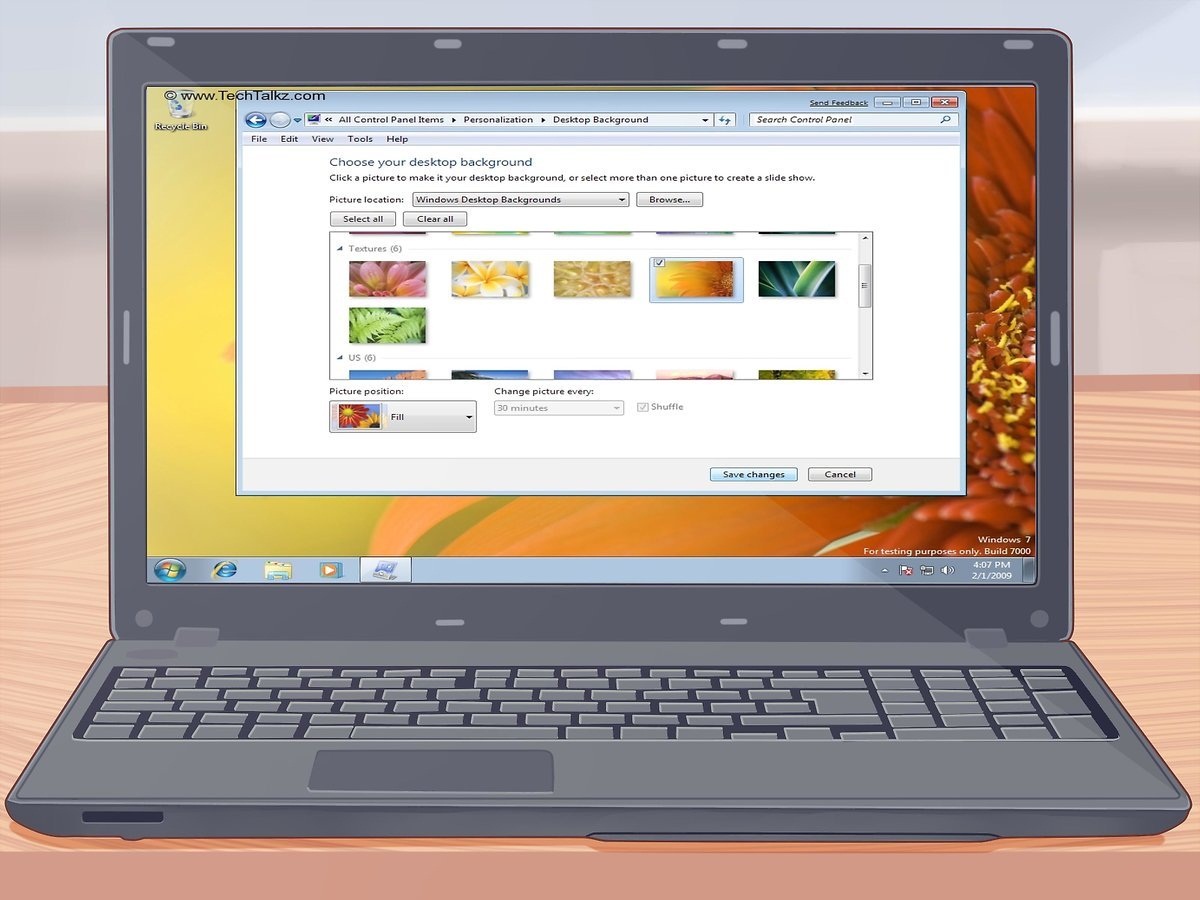
Các hình đại diện cho một chương trình và thực sự là các phím tắt dẫn đến các chương trình khi được nhấp vào. Chúng được nhìn thấy trực tiếp trên màn hình như các phím tắt và là một công cụ tạo điều kiện thuận lợi cho việc tìm kiếm chương trình hoặc tệp trong các menu nội bộ khác nhau.
Mặc dù cũng có các biểu tượng tạm thời, chỉ mở khi lắp một thiết bị lưu trữ lớn hoặc thay thế vào máy tính. Các biểu tượng này đại diện cho các chương trình hoặc tệp trên một số phương tiện. Chúng có xu hướng biến mất khi chương trình được giải nén trở lại. Chúng tôi gặp những trường hợp này khi lắp Pendrive hoặc máy in.
Nền màn hình
Hơn cả một công cụ, nó là một loại rèm phía sau mang lại hình ảnh trực quan cho màn hình. Nó rất dễ điều chỉnh và bất kỳ hình ảnh nào mà người dùng mong muốn đều có thể được đặt. Nó chỉ là một phần của thẩm mỹ của đội. Tuy nhiên, khi làm việc với máy tính xách tay, nó có thể làm tăng tốc độ hao pin. Đó là lý do tại sao nên đặt những hình ảnh tối với ít màu trắng.
Ngoài ra, các video làm nền màn hình có thể làm chậm máy tính. Tính lâu dài của nó trong nền máy tính để bàn, tiêu tốn rất nhiều bộ nhớ, đặc biệt là trong các máy tính rất chậm.
Thông báo
Đây là một tab nhỏ mà bạn có thể tìm thấy nhiều lần trên thanh tác vụ ngang. Công cụ này cho phép bạn quan sát, bất kể thứ tự, tình trạng của pin, ngày giờ, biểu tượng âm thanh và biểu tượng thông tin về các thiết bị khai thác được kết nối.
Giống như nhiều công cụ Windows, các biểu tượng rất khác nhau tùy thuộc vào phiên bản của hệ điều hành. Việc nhanh chóng biết được tình trạng của một số yếu tố là rất cần thiết, đặc biệt là kết nối internet đang ổn định hay đã bị mất.
Tiện ích thanh bên hoặc Thanh dọc
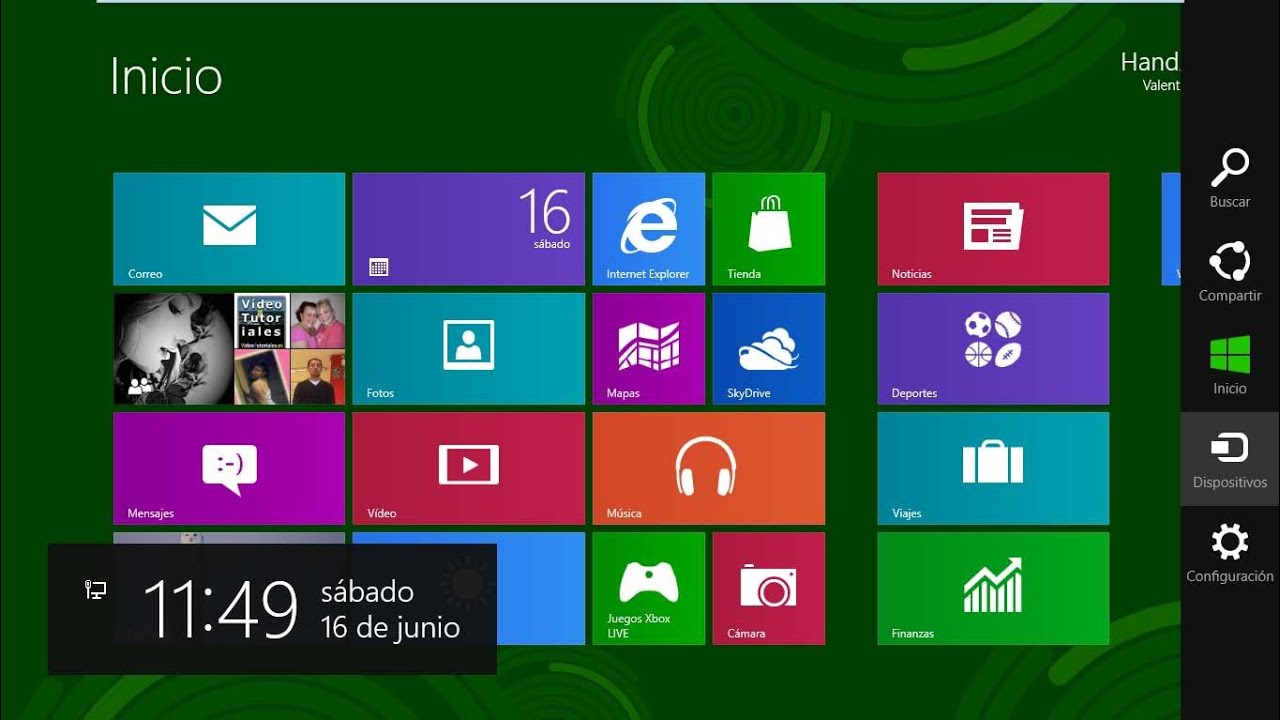
Đây là một menu chỉ có sẵn cho Windows 10 và các phiên bản mới hơn. Nó không có trong phiên bản Windows 7 trở về trước. Nó là một thanh dọc cho phép bạn định vị các chương trình nhỏ được gọi là tiện ích, là các ứng dụng thủ tục nhanh chóng.
Các thành phần này có thể được sử dụng cho các thao tác ngắn gọn, chẳng hạn như máy tính, văn bản ngắn, đồng hồ hoặc các chức năng khác có sẵn trên hệ thống. Chúng là các chương trình hành động không lưu lại trên màn hình nền trừ khi loại màn hình và người dùng chỉ định khác.
Chế độ xem công việc
Nút này có thể nằm ở đâu đó trên màn hình và cho phép bạn mở chế độ xem tất cả các ứng dụng tồn tại trên máy tính của mình. Nó chỉ có sẵn cho Windows 10. Nó cũng cho phép bạn hiển thị các chương trình hoặc tệp đang mở.
Nó là một công cụ, được sử dụng tốt, cho phép tạo ra các máy tính để bàn ảo, nơi người dùng có thể vận hành nó trong khi thực hiện một hoạt động cụ thể. Khi đóng hệ thống, màn hình ảo sẽ biến mất
Hộp tìm kiếm
Windows đã thực hiện các sửa đổi và cập nhật cho hệ điều hành của mình kể từ khi phần mềm này bắt đầu tung ra thị trường. Vì vậy, trong Windows 10, nó đã đặt một công cụ hỗ trợ truy cập vào các chương trình và thư mục rất nhanh chóng.
Hộp tìm kiếm này rất quan trọng và sử dụng thuật toán tương tự như thuật toán được sử dụng bởi nút tìm kiếm trong Windows 7, bằng cách đặt chữ cái đầu tiên, các chương trình và tệp liên quan đến nó sẽ tự động bắt đầu xuất hiện, tăng tốc tìm kiếm theo cách đơn giản và hiệu quả một số dữ liệu thú vị.
Cái mâm
Công cụ này là một trong những phần của màn hình nền Windows giúp bạn dễ dàng quan sát tất cả các chương trình đang chạy. Ở đó, bạn cũng có thể thấy phần mềm chống vi-rút, đồng hồ trong số những phần mềm khác, nếu chương trình là Windows 10. Nó hoạt động như thông tin cho một số công cụ mà người dùng cần.
Các phiên bản của Windows rất đa dạng, mỗi phiên bản đều đi kèm với các ứng dụng và thủ tục để cố gắng tạo thuận lợi cho công việc trên máy tính. Máy tính để bàn đôi khi khiến người dùng bối rối khi sử dụng một hệ điều hành khác. Các phần của máy tính để bàn Windows hoàn toàn khác nhau trong một số phiên bản và một số phiên bản khác.
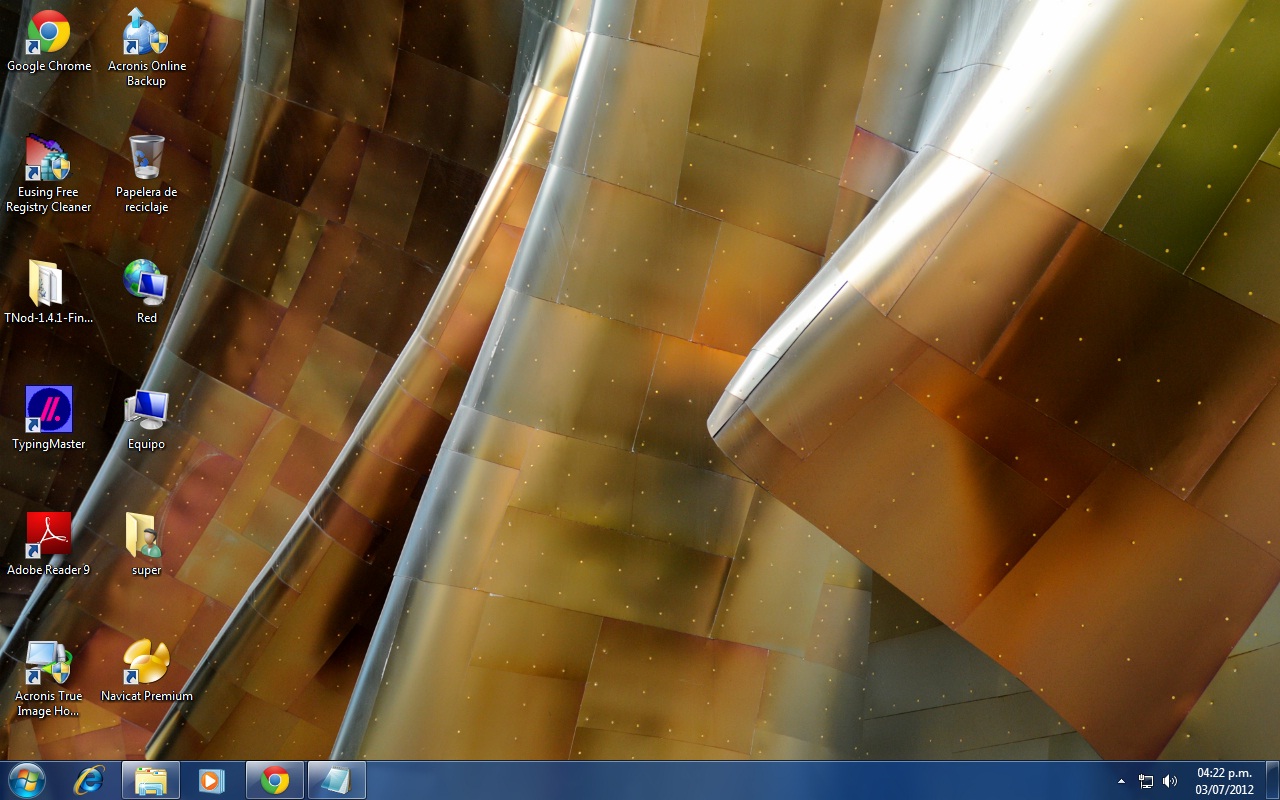
Không giống như các hệ điều hành khác như Mac OSx và Linux, nơi các bản cập nhật và phiên bản hiện đại nhất phản ánh ít sự thay đổi trong các biểu tượng và quy trình hoạt động. Tuy nhiên, Windows vẫn thân thiện với các bộ phận của máy tính để bàn: chúng tôi nghĩ rằng nó chỉ cố gắng làm cho công việc dễ dàng hơn cho người dùng.
Index