
Hiểu rõ tất cả các thành phần của Word rất quan trọng để bạn có thể viết các tài liệu một cách có tổ chức và chính xác hơn. Bài viết này sẽ hướng dẫn bạn mọi thứ cần biết về chủ đề này. Bạn cũng có thể đọc bài viết của chúng tôi về bộ ứng dụng Microsoft Office , "Microsoft Office là gì?" , nơi bạn sẽ tìm hiểu ý nghĩa của chúng và nhiều hơn nữa.
Các phần của Word 2020 và chức năng của chúng
Trong phần này, chúng ta sẽ giải thích các thành phần khác nhau của Word 2020. Điều này có nghĩa là chúng ta sẽ đề cập đến các thành phần khác nhau của Word và chức năng của chúng . Chương trình này là một phần của bộ phần mềm Microsoft Office, được Microsoft phát triển cách đây vài năm. Cùng với các chương trình khác, nó là một trong những chương trình được người dùng trên toàn thế giới sử dụng rộng rãi nhất. Nó cung cấp một số tính năng có thể giúp công việc của bạn thực sự trở nên xuất sắc. Ở đây, chúng ta sẽ nói về tất cả các thành phần của Word.
Bạn có thể trình bày các tài liệu Word một cách có trật tự và ngăn nắp khi hiểu rõ tất cả các thành phần của Word . Sau đây, chúng ta sẽ xem cách sử dụng các lệnh này và cấu trúc của chương trình.
Giao diện đầu tiên của Word hiển thị các thành phần của màn hình nền Word . Giao diện này hiển thị một khu vực lớn, chiếm 80% màn hình, nơi bạn sẽ viết tài liệu của mình. Bạn cũng sẽ thấy nhiều menu và thanh công cụ kích hoạt các quy trình khác nhau. Chúng cho phép linh hoạt và đa năng hơn trong việc soạn thảo tài liệu; hãy cùng xem xét các thành phần của nó.
Nếu bạn muốn học cách tạo mục lục trong Word, bạn có thể truy cập vào liên kết mà tôi đã để lại ở đây.
microsoft Từ
Vậy Microsoft Word là gì và nó gồm những thành phần nào? Chương trình này là phần mềm xử lý văn bản, cho phép bạn dễ dàng tạo ra nhiều loại tài liệu khác nhau một cách thiết thực.
Nói cách khác, đó là một trình soạn thảo văn bản cho phép bạn tạo và chỉnh sửa văn bản, miễn là bạn hiểu rõ các thành phần khác nhau của Word và chức năng của chúng . Với phần mềm này, bạn có thể viết và thiết kế văn bản bằng nhiều phông chữ, màu sắc và kích cỡ khác nhau, nhờ vào các tính năng của Word . Dưới đây, chúng ta sẽ mô tả tất cả các thành phần của Word.
Khu vực làm việc
Không gian làm việc là một trong những phần của Microsoft Word và là khu vực lớn nhất bạn thấy khi mở một tài liệu Word. Nó thường có màu trắng và là nơi bạn sẽ viết bất kỳ loại tài liệu nào, thư từ, bản ghi nhớ hoặc các hình thức giao tiếp khác. Dưới đây, chúng tôi sẽ giải thích các phần khác nhau của Microsoft Word.

Barra tiêu đề
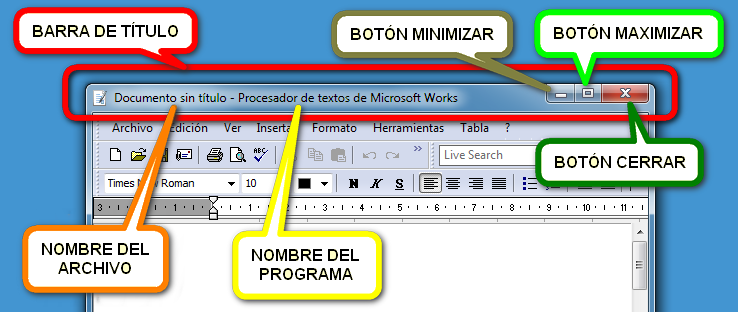
Thanh tiêu đề là một phần của tài liệu Word . Nằm ở phía trên cùng của tài liệu, nó hiển thị tên chương trình hoặc tài liệu. Nó cũng chứa các nút để mở rộng, thu gọn và đóng tài liệu hoặc tệp. Thanh này cho phép người dùng đặt các công cụ bên trong nó cho nhiều ứng dụng khác nhau.
Khi mở một tài liệu Word, chúng ta sẽ thấy cụm từ "Document1 – Microsoft Word". Đây là tên chung được hiển thị bởi phần mềm. Khi lưu tài liệu, chúng ta có thể thay thế tên đó bằng một tên tùy chỉnh liên quan đến chủ đề của mình.
Thanh herramienta truy cập nhanh
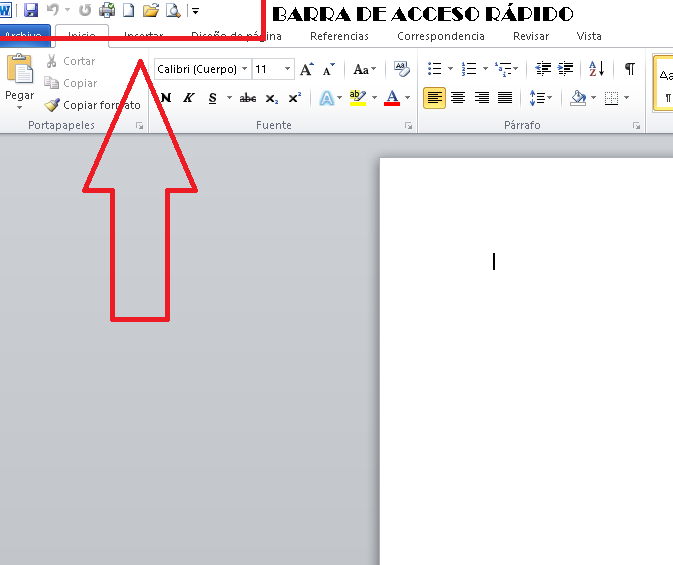
Thanh công cụ này là một trong những phần quan trọng nhất của Word. Nó nằm ở phía trên bên trái màn hình. Nhấp vào mũi tên sẽ hiển thị các lệnh như "Mới" để mở tài liệu mới, "Mở" để mở tài liệu đã lưu trên máy tính của bạn, "Hoàn tác" hoặc "Làm lại", và thậm chí là "Lưu" tài liệu.
Để "Lưu", chúng ta chỉ cần nhấn lệnh có hình dạng của một đĩa mềm. Để "Hoàn tác", chúng tôi nhấn vào mũi tên ở bên trái và "Làm lại" mũi tên ở bên phải.
Thành phần này của Word được gọi là Thanh công cụ truy cập nhanh vì nó chứa các lệnh mà chúng ta sử dụng thường xuyên nhất.
Trong cùng một thanh này, chúng ta có thể hình dung ở phía trên bên phải, cái được gọi là điều khiển cửa sổ. Chúng chỉ đơn giản là ba lệnh cho phép chúng ta thực hiện ba chức năng. Dấu "X" là để đóng cửa sổ của tài liệu Word mà chúng ta đang làm việc, nhưng không phải là chương trình.
Một chức năng khác của Word và các thành phần của nó là dấu gạch ngang “ - ”, dùng để thu nhỏ tài liệu bạn đang làm việc. Mặt khác, nút có hình vuông kép nằm ở giữa dấu gạch ngang được dùng để phóng to hoặc mở rộng tài liệu.
Thanh tiêu chuẩn
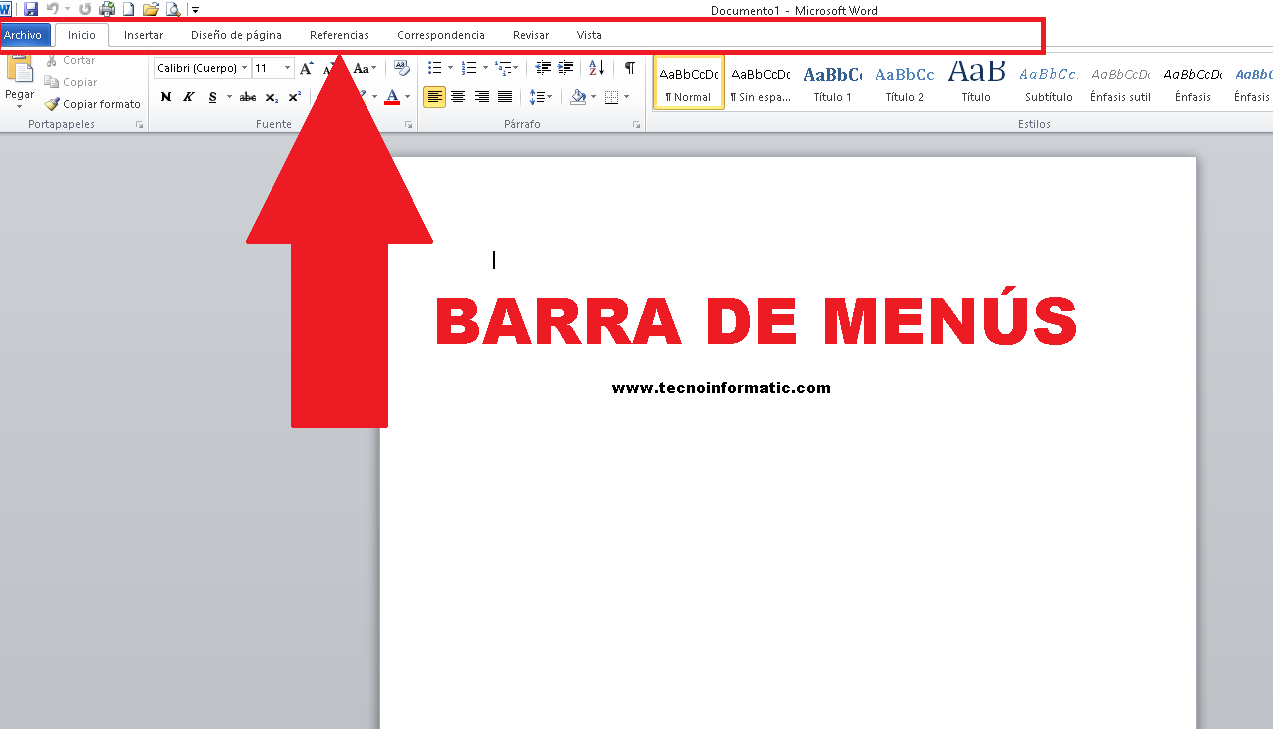
Một trong những phần của Microsoft Office Word là thanh menu Word, bao gồm tám tab được sắp xếp theo chiều ngang. Mỗi tab có các chức năng khác nhau, nhưng đều dễ sử dụng. Để xem các chức năng trong mỗi tab, chỉ cần nhấp hoặc chọn tab đó.
Các tab này bao gồm "Tệp", "Trang chủ" (hoặc một số người gọi là trang chủ Word ), "Chèn", "Bố cục trang", "Tham chiếu", "Thư tín", "Xem lại" và "Xem". Mỗi tab này đều có các chức năng cụ thể trong Microsoft Word .
Trong mỗi tab này, chúng ta có thể thấy các trình khởi chạy hộp thoại là các mũi tên hướng xuống hiển thị một số chức năng. Khi chúng ta nhấp vào các mũi tên đó, các cửa sổ được hiển thị theo từng tab và nhóm.
Chọn bất kỳ chức năng nào sẽ hiển thị các tùy chọn khác và bạn sẽ có thể chọn một chức năng bạn yêu cầu để làm việc trên tài liệu của mình.
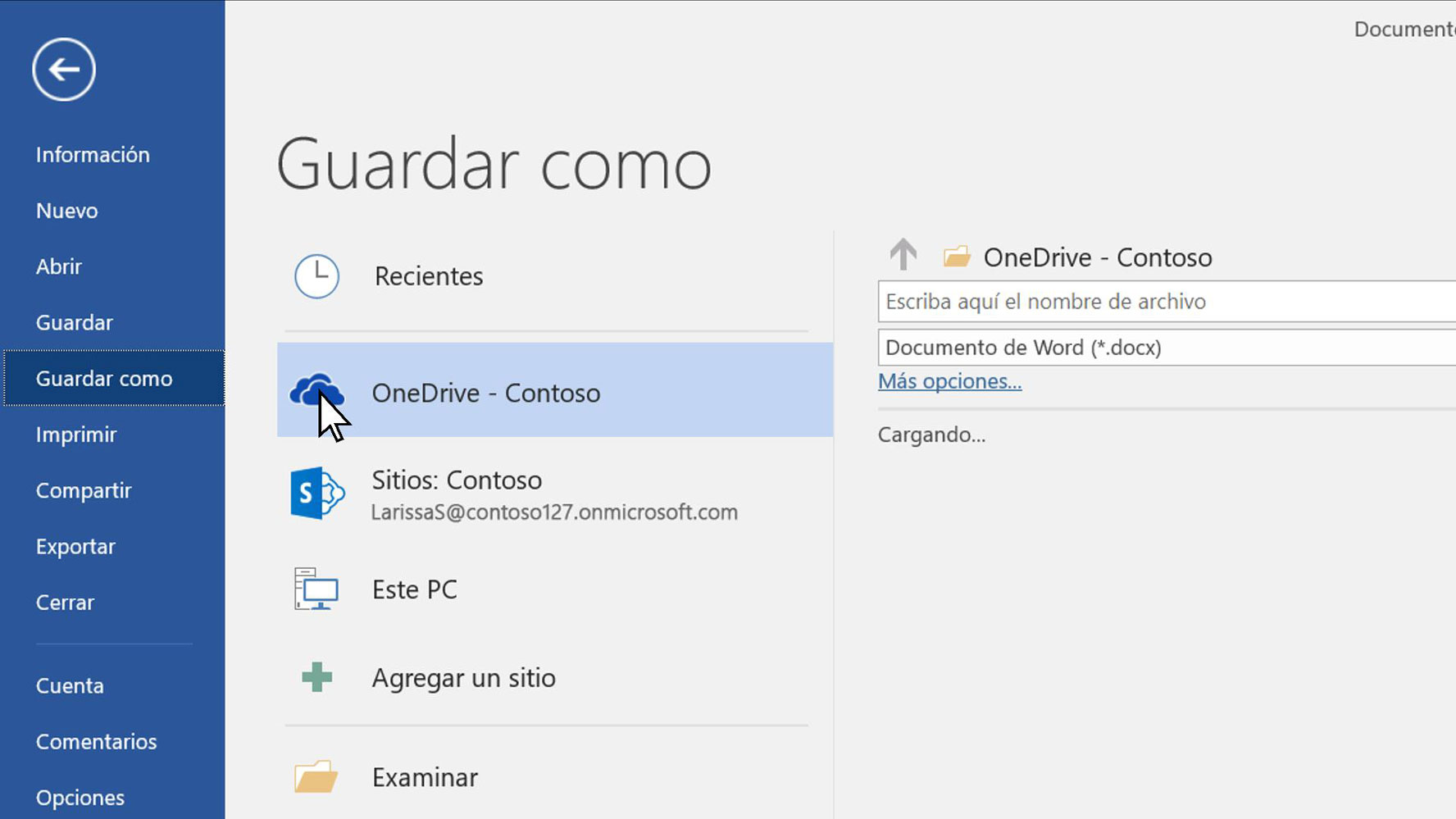
Ví dụ: khi chúng tôi nhấn tab "Tệp", một số lệnh hoặc chức năng như "Mới", "Mở" "Lưu", "Lưu dưới dạng" được hiển thị, trong số những lệnh khác.
mới
Lệnh này cho phép bạn chọn một tài liệu mới từ nhiều chương trình khác nhau được cung cấp bởi bộ phần mềm Microsoft Word. Chỉ cần chọn tài liệu bạn cần làm việc, và thế là xong. Sau khi đã mô tả một phần của Microsoft Word, chúng ta sẽ tiếp tục giải thích một thành phần khác của chương trình này.
Mở
Open cung cấp cho chúng tôi tùy chọn để chọn bất kỳ tài liệu, công việc, tệp hoặc tài liệu nào mà chúng tôi đã lưu trong các thư mục tài liệu.
tiết kiệm
Bằng cách nhấn "Lưu", chúng tôi đang sao lưu thông tin mà chúng tôi đang thực hiện. Trong trường hợp tài liệu chưa được lưu trên máy tính của chúng tôi, tùy chọn "Lưu dưới dạng" sẽ mở ra để chúng tôi có thể sao lưu toàn bộ tài liệu.
in
Khi chúng ta hoàn thành công việc và cần in, chúng ta chỉ cần nhấn nút "In" và chúng ta có thể nhận được tài liệu dưới dạng bản in hoặc bản in trên trang Word.
gần
Dấu "X" mà chúng tôi tìm thấy trong tab "Tệp" cho phép chúng tôi đóng tài liệu mà chúng tôi đang làm việc. Khi được nhấn, một cửa sổ sẽ hiển thị yêu cầu chúng tôi lựa chọn để lưu tài liệu.
Thoát khỏi Word
Như tên gọi của nó, nhấp vào tùy chọn này cho phép chúng ta thoát khỏi chương trình Word . Nó cũng sẽ đóng tất cả các tài liệu đang mở.
Bảo vệ hôn mê
Chức năng này cho phép chúng ta lưu và xác định tài liệu của mình với một danh mục, một tên cụ thể có thể liên quan đến nội dung của nó.
Nút văn phòng
Một phần quan trọng khác của Microsoft Word là nút Office. Đó là nút tròn nằm ở phía dưới của một số hệ điều hành và ở phía trên bên trái của một số hệ điều hành khác.
Nhấn vào đó sẽ mở một cửa sổ cho phép bạn chọn các chức năng mà người dùng chương trình quan tâm. Lệnh này sẽ đưa bạn đến các phần khác của Microsoft Word , cũng như các chức năng khác, như bạn có thể thấy trong sơ đồ Word và các phần của nó bên dưới.
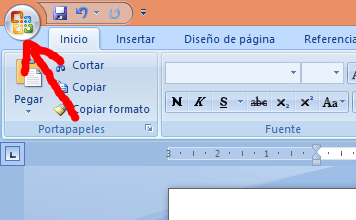
Tiếp theo, chúng ta sẽ mô tả các thanh công cụ khác nhau trong Word và chức năng của chúng để bạn có thể dễ dàng nhận biết. Trong số các thanh công cụ trong Word và chức năng của chúng, có thanh công cụ định dạng. Hãy cùng xem xét.
Thanh định dạng
Một phần khác của chương trình Word là thanh công cụ định dạng. Thanh công cụ này hiển thị một loạt các nút cho phép bạn thay đổi nhiều yếu tố khác nhau. Những nút này giúp tạo cho tài liệu một phong cách khác biệt và độc đáo. Nó cũng bao gồm các yếu tố như kiểu chữ và màu sắc, tô sáng, cỡ chữ, kiểu chữ, và nhiều hơn nữa.
Thanh này cung cấp cho chúng tôi các tùy chọn khác nhau để chọn phông chữ hoặc loại chữ cái mà chúng tôi sẽ viết và lựa chọn màu sắc. Ngoài ra, nó cung cấp cho chúng tôi các tùy chọn để chọn kiểu của các ký tự (đậm, nghiêng, bình thường, trong số những ký tự khác.), Cũng như kích thước của phông chữ.
Mặt khác, thanh định dạng chứa các chức năng giúp thêm vào văn bản được gạch chân của chúng tôi và các chức năng cụ thể như gạch bỏ một cụm từ hoặc từ, gạch ngang kép, chỉ số trên, chỉ số dưới, bóng, phác thảo, phù điêu, khắc, viết hoa nhỏ, viết hoa, viết thường , kiểu câu, trong số những câu khác,.
Cuối cùng, chính tại thanh công cụ này, chúng ta chọn khoảng cách giữa các ký tự, dòng và đoạn văn, cũng như các hiệu ứng khác. Chúng tôi tiếp tục cung cấp cho bạn Word với đầy đủ các thành phần của nó.
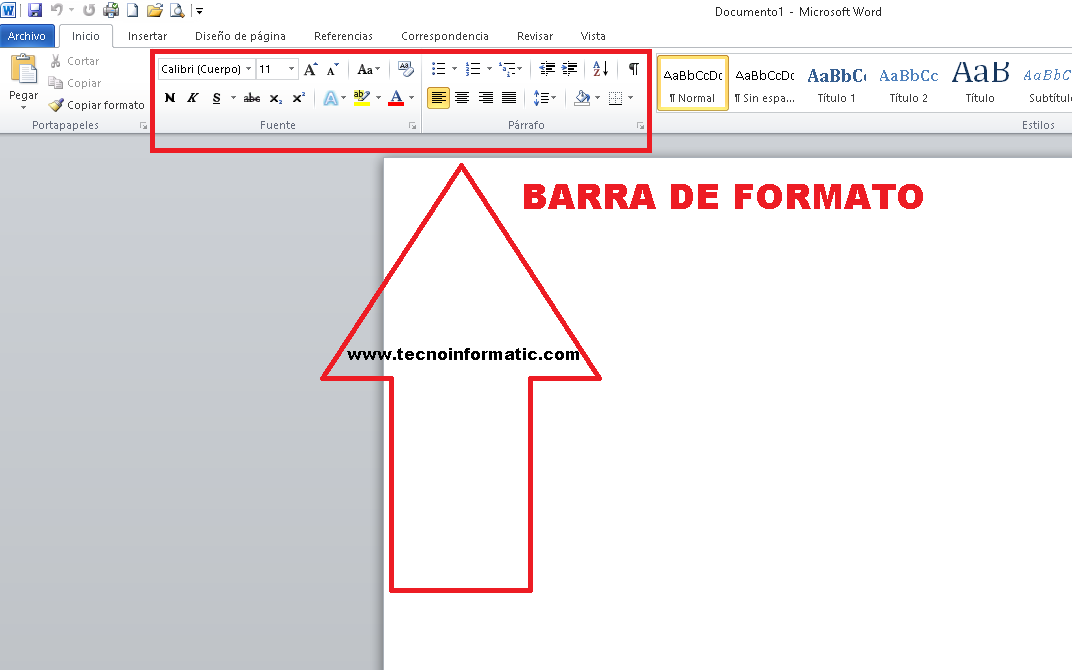
Thanh định dạng Word
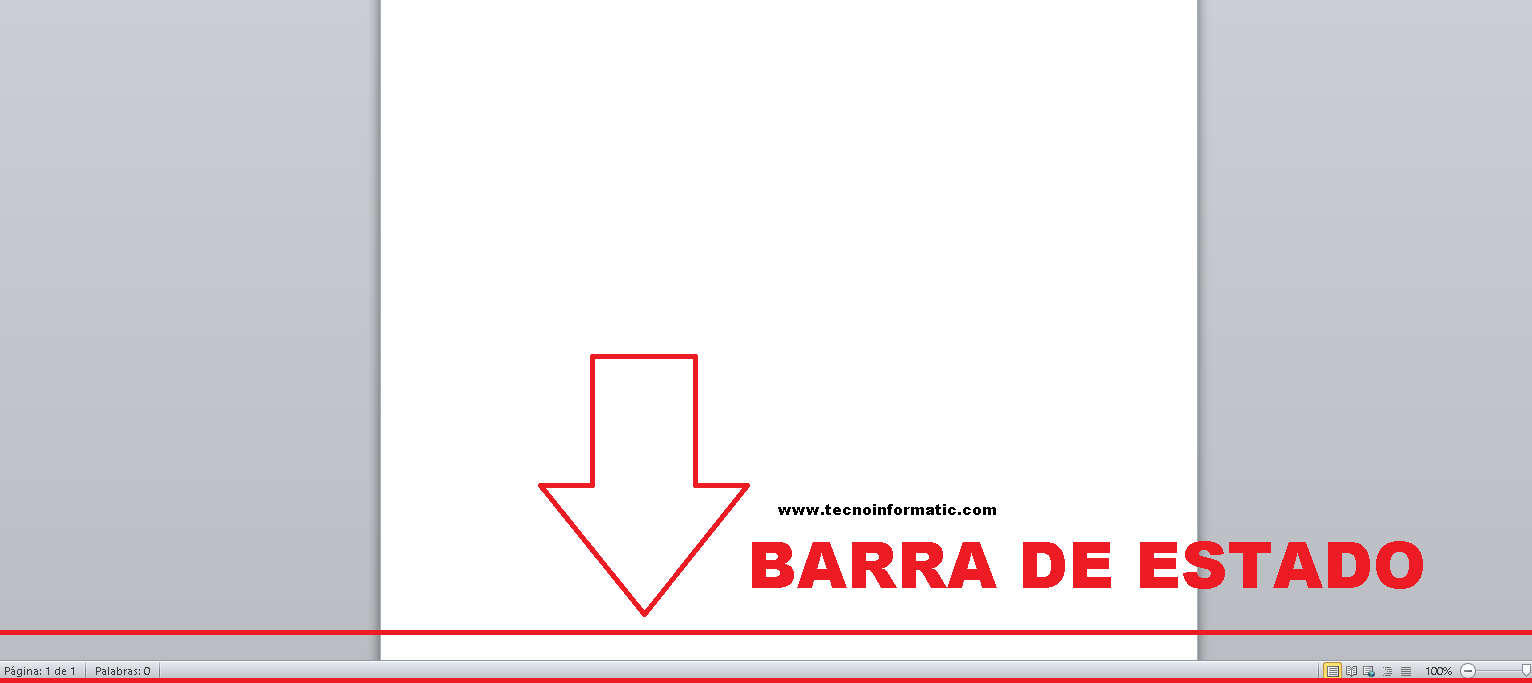
Thanh trạng thái
Nó nằm ở cuối tài liệu và chỉ định thông tin liên quan đến tổng số trang, ngôn ngữ, người dịch, thông báo lỗi, số lượng từ, các phần trong số các thông tin khác. Theo hình ảnh dưới đây của chúng tôi, đó là số 9.
Menu, với tư cách là một phần của tài liệu Word, có đặc điểm là dễ thao tác và thông tin được hiển thị do chương trình trực tiếp gán; nghĩa là, không thể thêm các thao tác vào đó.
Trong thanh này, chúng ta có thể hình dung tài liệu chúng ta đang làm theo năm cách.
Xem bố cục in
Tùy chọn này sẽ cho phép người dùng xem tài liệu như khi in ra.
Xem toàn màn hình
Tùy chọn này rất hữu ích, vì nó cho phép bạn xem toàn bộ tài liệu và chúng ta có thể đọc nội dung của tài liệu một cách thích hợp và thoải mái.
Chế độ xem thiết kế web
Trong trường hợp tài liệu được phổ biến trong các công cụ tìm kiếm như Explores hoặc Firefox, chế độ xem thiết kế web này sẽ cho phép chúng tôi xem tài liệu của mình trông như thế nào.
Xem phác thảo
Như tên của nó đã chỉ ra, tài liệu có thể được xem như một bản phác thảo.
Xem dự án
Nó là công cụ mà người dùng sử dụng nhiều nhất khi họ muốn đọc hoặc chỉnh sửa nó. Đề cập đến các công cụ Thu phóng.
Thanh trượt thu phóng
Công cụ này cho phép bạn thay đổi kích thước tài liệu để xem theo yêu cầu của người dùng. Cho phép bạn phóng to hoặc thu nhỏ. Nó cung cấp một loạt các kích thước từ 0% đến 500%.
Một phần quan trọng của Word là thanh menu. Chỉ cần nhấp vào một trong các thao tác trên thanh menu, chúng ta có thể truy cập nhiều chức năng và menu hữu ích khi viết hoặc chỉnh sửa tài liệu. Nói cách khác, trong số các mục và chức năng của Word trên thanh menu, chúng ta có thể:
- Tạo một tài liệu mới.
- Xác định vị trí các tài liệu Word đã lưu trước đó.
- Đóng tài liệu hiện tại.
- Lưu trữ tài liệu bạn đang làm việc trên ổ đĩa.
- Lưu các thay đổi của tài liệu với các đặc điểm khác nhau, ví dụ: tên khác.
- Đặt lề, khổ giấy, hướng của Trang Word và các phần của nó trong toàn bộ tài liệu hoặc một phần của nó.
- Trình bày trên màn hình hình thức cuối cùng mà tài liệu sẽ có nếu nó được in.
- Gửi tài liệu để in trên thiết bị được chỉ định trước đó. Bạn cũng có thể chỉ định số lượng bản sao, phạm vi trang tính để in và chất lượng in, trong số những thứ khác.
- Truy cập nhanh các tài liệu được sử dụng gần đây trong Word.
- Thoát khỏi ứng dụng Microsoft Word.
Sau khi đã thảo luận về các thành phần của một trang Word, giờ chúng ta hãy nói về các nút điều chỉnh kích thước.
Các nút kích thước
Trong số các thành phần của Word có tên gọi riêng, có các nút điều chỉnh kích thước. Chúng nằm ở góc trên bên phải của tài liệu và có ba nút như vậy. Chúng cũng có thể được tìm thấy trong các chương trình Office khác.
Ba nút này, là các thành phần không thể thiếu của Word , cho phép bạn thu nhỏ tài liệu bằng cách nhấp vào một đường ngang nhỏ. Như bạn có thể thấy trong hình ảnh bên dưới, chúng là các nút nằm ở góc trên bên trái (số 11 trong hình).
Tiếp theo, chúng ta có thanh thu nhỏ, một phần khác của Microsoft Word , cho phép bạn giảm kích thước tài liệu bằng cách nhấp vào đó. Dấu X biểu thị việc đóng tài liệu; điều quan trọng là luôn lưu lại để tránh mất các thay đổi của bạn.
Views
Một trong những phần quan trọng nhất của Microsoft Word là mục Chế độ xem (Views). Đây là một nút rất tiện dụng cho phép bạn xem tất cả các chế độ xem khác nhau của tài liệu. Các chế độ xem này, cùng với các tùy chỉnh bạn có thể thực hiện để phù hợp với sở thích của mình, đề cập đến các cách khác nhau mà bạn có thể xem tài liệu.
Menu này hiển thị các chế độ xem như Chế độ xem thông thường, Bố cục in, Dàn ý và Bố cục web, cùng nhiều chế độ khác. Vì những lý do này, chúng tôi coi lệnh này là một trong những phần quan trọng nhất của Word.
Nội quy
Sau khi đã mô tả chức năng của các thành phần khác nhau trong Word , chúng ta sẽ tiếp tục thảo luận về thước kẻ. Tính năng này giúp bạn thao tác với tài liệu. Mục đích của nó là chọn kích thước lề và thiết lập khoảng cách giữa các dòng trong tài liệu. Do đó, nó được coi là một trong những thành phần cơ bản của Word.
Tôi chia sẻ video này để bạn có thể hiểu rõ hơn về các thành phần của Word và chức năng của chúng thông qua hình ảnh.
Thanh cuộn
Đây là một trong những thành phần của Word, được đặc trưng bởi một thanh dài thường nằm ở phía bên phải của tài liệu. Đó là một thanh mở có chứa mũi tên cho phép người dùng cuộn lên và xuống nhanh chóng.
Các biểu tượng khác là một phần của chương trình Word
Tính năng này thường bị ẩn và nằm ngoài tầm nhìn của người dùng. Để truy cập nó, bạn phải nhấp để hiển thị menu nơi có thể tìm thấy phần còn lại của các biểu tượng đại diện cho các hành động khác. Chúng được phép kích hoạt các biểu tượng của các thanh khác nhau. Mỗi người trong số họ có thể được thêm vào thanh công cụ tùy thuộc vào nhu cầu riêng của người dùng.
Các tab
Các tab chắc chắn là một trong những tính năng chính của Word . Chúng là công cụ được sử dụng để sắp xếp nội dung tài liệu và giúp dễ đọc hơn. Bạn có thể thực hiện việc này bằng bàn phím, tùy thuộc vào nhu cầu của mình. Bạn cũng có thể sử dụng biểu tượng nằm ở phía trên màn hình.
Nó được kích hoạt bằng cách nhấp vào biểu tượng tương ứng. Nơi một menu nhỏ mở ra cung cấp nhiều loại tab khác nhau, hãy căn giữa lề hoặc đặt nó sang phải hoặc trái.
Mousse hoặc chuột
Một trong những thành phần của Word là chuột. Xuyên suốt bài viết này, chúng ta đã thảo luận về Word, các thành phần và chức năng của nó ; tuy nhiên, chúng ta vẫn chưa đề cập đến chuột. Để chọn các chức năng khác nhau, chúng ta phải sử dụng chuột. Để chọn các lệnh khác nhau, chúng ta di chuyển con trỏ chuột đến lệnh mà chúng ta muốn sử dụng. Điều quan trọng cần biết là bạn có thể chọn các tùy chọn bằng nút chuột trái.
Bây giờ, với nút ở bên phải, các chức năng khác như hoàn tác, dán, chọn tất cả, trong số các chức năng khác, được hiển thị.
Phần quan trọng nhất của Word là gì?
Phần quan trọng nhất của Word là ngăn tác vụ, chúng ta sẽ định nghĩa tiếp theo.
Bảng công tác
Các chức năng khác của Microsoft Word có thể được tìm thấy ở phía bên phải cửa sổ trong một số phiên bản. Điều này cho phép người dùng truy cập các chức năng liên quan đến chỉnh sửa văn bản, định dạng và sửa đổi đoạn văn. Nó cũng cho phép người dùng tạo tài liệu mới, thực hiện tìm kiếm và chèn hình ảnh.
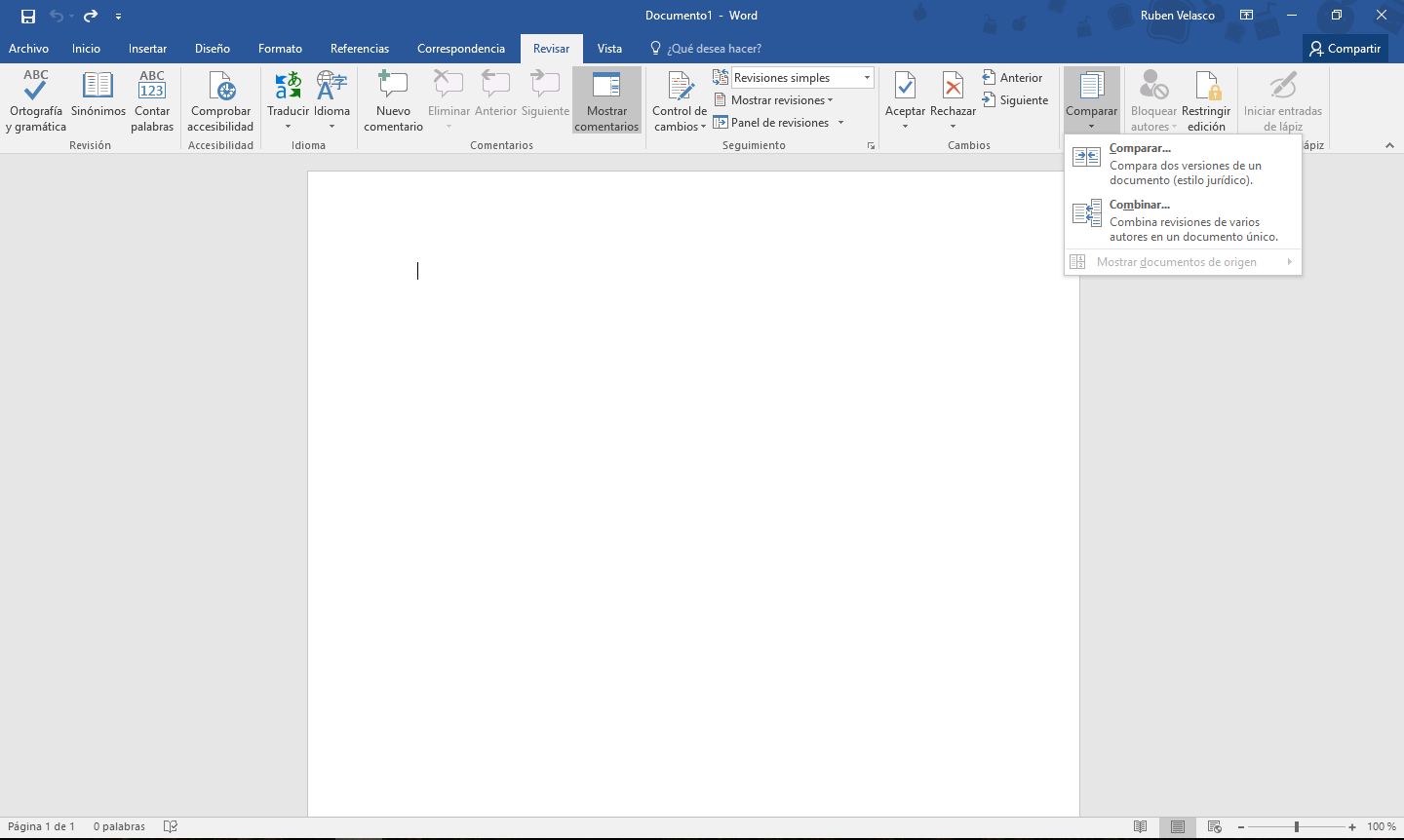
Word đã trải qua một sự thay đổi lớn về thiết kế và giao diện so với phiên bản trước đó 2003. Hiện tại, nó giúp cho các công việc chuẩn bị tài liệu trở nên dễ dàng hơn vì nó sử dụng một giao diện dễ quản lý và trực quan hơn giúp đơn giản hóa việc sử dụng các menu công cụ khác nhau.
Màn hình Word gồm những phần nào?
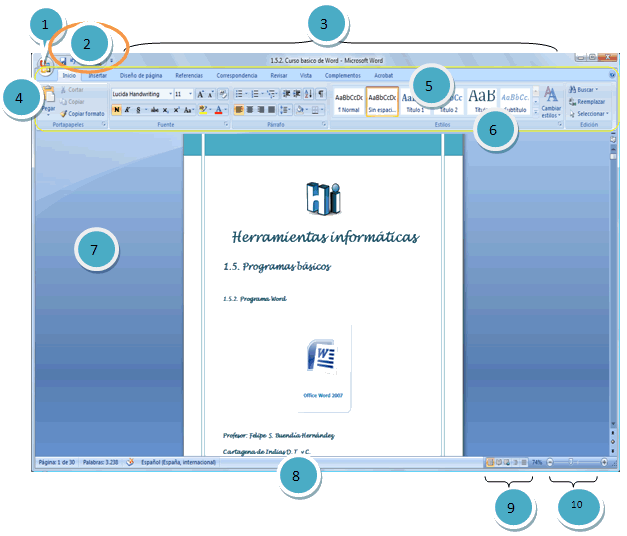
Sau khi tìm hiểu các thành phần và chức năng của Word , chúng tôi sẽ cung cấp cho bạn danh sách các thành phần của Word xuất hiện trên màn hình. Trong số những mục đầu tiên chúng ta thấy là Nút Microsoft Office 2007 (1). Sau đó, chúng ta sẽ thấy một số thanh, một trong số đó là thanh Công cụ, có chức năng truy cập nhanh vào các chức năng khác nhau (2). Chúng ta cũng có Thanh Tiêu đề (3), một thanh khác là Thanh Tab (5), thanh Công cụ (6), thanh Trạng thái (8) và thanh Chế độ xem Tài liệu (In, Web, Đọc Toàn màn hình (9)). Chúng ta cũng sẽ thấy Ribbon (Chứa Thanh Tab và Thanh Công cụ (4)), Không gian làm việc (7) và Điều khiển Thu phóng (10).
Sau khi đã trả lời các câu hỏi về các thành phần của Microsoft Word, chúng ta có thể xem xét các thành phần của màn hình Word được hiển thị trong hình ảnh sau đây, và chúng tôi đề xuất một loạt các khuyến nghị dành cho bạn.
Khuyến nghị sử dụng Word và các phần của nó
Khi làm việc với tài liệu, hãy dành vài phút để làm quen với các phần khác nhau của Word . Ngoài ra, hãy luôn sử dụng biểu tượng lưu để tránh mất dữ liệu. Đôi khi có thể xảy ra sự cố mất điện hoặc chúng ta có thể vô tình đóng tài liệu.
Điều quan trọng là bạn cần làm quen với biểu tượng lưu. Biểu tượng này rất dễ nhận biết vì nó là một đĩa mềm nhỏ màu xanh lam, thường nằm ở góc trên bên trái màn hình và trên thanh công cụ của Microsoft Word.
Sau khi hoàn thiện bài viết này về Word và tất cả các thành phần của nó, chúng tôi hy vọng rằng nếu bạn thích bài viết này về các thành phần của Microsoft Word và công dụng của chúng, và muốn tìm hiểu thêm về chủ đề này, chúng tôi mời bạn truy cập cổng thông tin của chúng tôi bằng cách nhấp vào các liên kết sau về 5 loại virus nguy hiểm nhất trong lịch sử và các khuyến nghị về bảo mật máy tính.
Index
- 1 Các phần của Word 2020 và chức năng của chúng
- 2 Khu vực làm việc
- 3 Thanh tiêu đề
- 4 Thanh công cụ truy cập nhanh
- 5 Thanh tiêu chuẩn
- 6 Nút văn phòng
- 7 Thanh định dạng
- 8 Thanh trạng thái
- 9 Thanh menu
- 10 Các nút kích thước
- 11 Views
- 12 Nội quy
- 13 Thanh cuộn
- 14 Các biểu tượng khác là một phần của chương trình Word
- 15 Mousse hoặc chuột
- 16 Phần quan trọng nhất của Word là gì?
- 17 Màn hình Word gồm những phần nào?
- 18 Khuyến nghị sử dụng Word và các phần của nó