
Cách cài đặt Minecraft Forge và tải xuống mod
Minecraft nổi tiếng với số lượng mod mà nó có và cách cài đặt chúng dễ dàng. Ví dụ, những mod này có thể hữu ích để tạo một vật phẩm mới.
Hoặc thêm các yếu tố theo chủ đề vui nhộn vào trò chơi, như các chế độ chơi mới. Để cài đặt các mod này, bạn cần sử dụng một plugin miễn phí có tên là Minecraft Forge. Điều này sẽ cho phép bạn tùy chỉnh Minecraft: Java Edition với các bản mod.
Mẹo nhỏ : Minecraft Forge không thể được sử dụng để thêm mod vào Minecraft: Bedrock Edition. Bạn cần chơi phiên bản Java.
Đây là cách cài đặt Minecraft Forge và sử dụng nó để cài đặt mod.
Cách tải xuống Minecraft Forge
1. Truy cập trang tải xuống Minecraft Forge.
Mẹo nhỏ : Minecraft Forge yêu cầu Java, vì vậy hãy cài đặt nó trước khi bắt đầu tải xuống.
2. Bạn sẽ thấy hai liên kết tải xuống: phiên bản mới nhất và phiên bản được đề xuất. Chọn cái được đề xuất vì nó có ít lỗi hơn. Sử dụng sơ đồ trong phần Phiên bản Minecraft ở bên trái để đảm bảo rằng bạn đang tải xuống phiên bản Forge khớp với phiên bản Minecraft hiện tại của bạn và mọi mod đã cài đặt.

Đi tới bản tải xuống được đề xuất để tránh sự cố có thể xảy ra trong phiên bản mới nhất.
3. Sau khi nhấp vào liên kết trình cài đặt, bạn sẽ thấy một quảng cáo. Chờ một vài giây, sau đó nhấp vào Bỏ qua ở góc trên cùng bên phải. Sau khi được nhấn, quá trình tải xuống sẽ bắt đầu.

Nhấp vào Bỏ qua nếu bạn thấy màn hình tải xuống có quảng cáo khi Minecraft Forge tải.
4. Mở trình cài đặt Forge và cấp cho ứng dụng quyền truy cập và quyền riêng tư cần thiết khi được nhắc. Nếu đang sử dụng máy Mac, bạn có thể cần đi tới cài đặt bảo mật và quyền riêng tư của máy tính để cấp quyền mở ứng dụng.
5. Trong cửa sổ xuất hiện, chọn Install Client và nhấp OK.

Bấm OK sau khi chấp nhận cài đặt máy khách.
6. Forge sẽ kết nối Internet và tải xuống tất cả dữ liệu của bạn. Sau đó, một thông báo bật lên sẽ xuất hiện cho biết Minecraft Forge đã được cài đặt thành công. Nhấn OK để tiếp tục.

Forge và số phiên bản của nó như được thấy trong Trình khởi chạy Minecraft sau khi cài đặt.
7. Mở Trình khởi chạy Minecraft.
8. Mở menu thả xuống bên cạnh Play, cho phép bạn chọn phiên bản Minecraft bạn muốn mở.
9. Trong các tùy chọn xuất hiện, nhấp và chọn Rèn.

Nhấp vào biểu tượng Forge ở góc dưới bên trái của trình khởi chạy.
10. Bây giờ hãy nhấp vào nút Play.
Mẹo nhanh: Một thông báo bật lên có thể xuất hiện yêu cầu bạn chấp nhận rằng phiên bản này đã được sửa đổi và có thể không tương thích với các tính năng bảo mật mới nhất của trình phát. Đây là một tình huống tiêu chuẩn và bạn nên chấp thuận nó.
11. Sau khi tải game, hãy kiểm tra xem tùy chọn Mods có xuất hiện hay không. Điều này có nghĩa là bạn đã cài đặt Minecraft Forge thành công.

Nhấp vào Mods để mở menu Mods.
Cách thêm mod vào minecraft
Forge không có các mod tích hợp sẵn, vì vậy bạn sẽ phải tự tìm kiếm chúng. Bạn có thể tìm thấy tất cả các loại mod cho Minecraft thông qua Google và các trang web như minecraftmods.

Có hàng nghìn bản mod cho trò chơi «Minecraft» và những bản mới được thêm vào mỗi ngày. minecraftmods.
Khi bạn đã tìm thấy, hãy lưu tệp vào thư mục Forge mods của bạn.
-
- Địa chỉ trên máy tính của bạn sẽ là C: \ NUsers. [Ваше имя пользователя] AppDataRoaming.minecraft.mods
-
- Trên máy Mac, nó sẽ là: [имя вашего компьютера]> Macintosh HD> Người dùng> [ваше имя пользователя]> Thư viện> Hỗ trợ ứng dụng> minecraft> mod
Thay vì [ваше имя пользователя], hãy nhập tên tài khoản bạn đang sử dụng trên máy tính của mình.
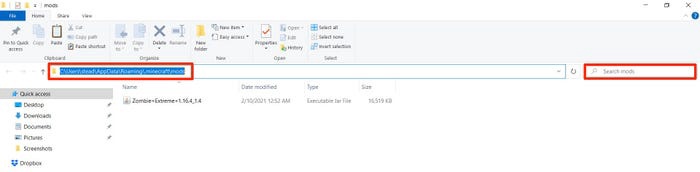
Bạn có thể tìm thấy “Mods” nếu bạn gặp khó khăn khi tìm thư mục Minecraft Mods.
Sau đó, bạn có thể kiểm tra xem mod đã được bật hay chưa bằng cách chuyển đến tab “Mods” trong menu chính của Minecraft (xem ở trên), và sau đó đảm bảo rằng mod được liệt kê ở cột bên trái dưới phiên bản Minecraft mà bạn đang chạy.
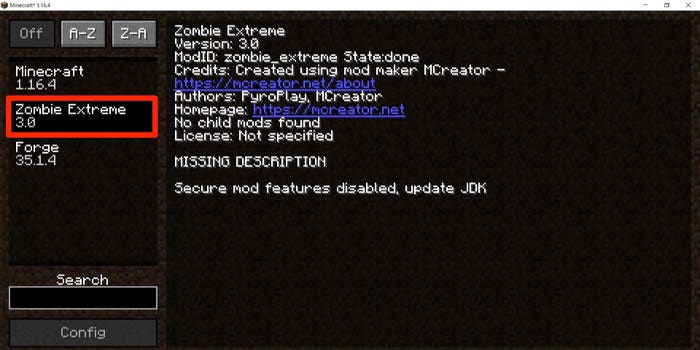
Zombie Extreme mod cung cấp cho bạn “Minecraft” nhưng với những thây ma rất mạnh.
Để biết thêm thông tin về cách cài đặt mod, cũng như hướng dẫn về cách cài đặt gói tài nguyên / kết cấu (một loại mod khác), hãy xem bài viết của chúng tôi “Cách cài đặt mod Minecraft và gói tài nguyên để thay đổi hoàn toàn trò chơi của bạn”.
Mẹo nhỏ : Cũng như bất kỳ quá trình cài đặt nào khác, bạn có thể cần khởi động lại máy tính trước khi các thay đổi của bản mod có hiệu lực.