

Như bạn đã biết, khi bạn có tài khoản email như Gmail hoặc Hotmail, nó đi kèm với dịch vụ lưu trữ đám mây. Điều này có nghĩa là bạn có thể sử dụng dung lượng lưu trữ đám mây cá nhân của riêng mình, được gọi là Drive hoặc OneDrive. Nhưng nếu hết dung lượng, bạn cần phải xóa bớt dữ liệu . Bạn có biết cách xóa bớt dữ liệu trong OneDrive không?
Tiếp theo, chúng tôi sẽ giúp bạn một tay để bạn thực sự biết nó được làm trống như thế nào và bạn có bao nhiêu không gian để lấp đầy nó (và làm trống nếu cần).
Dung lượng của OneDrive là bao nhiêu
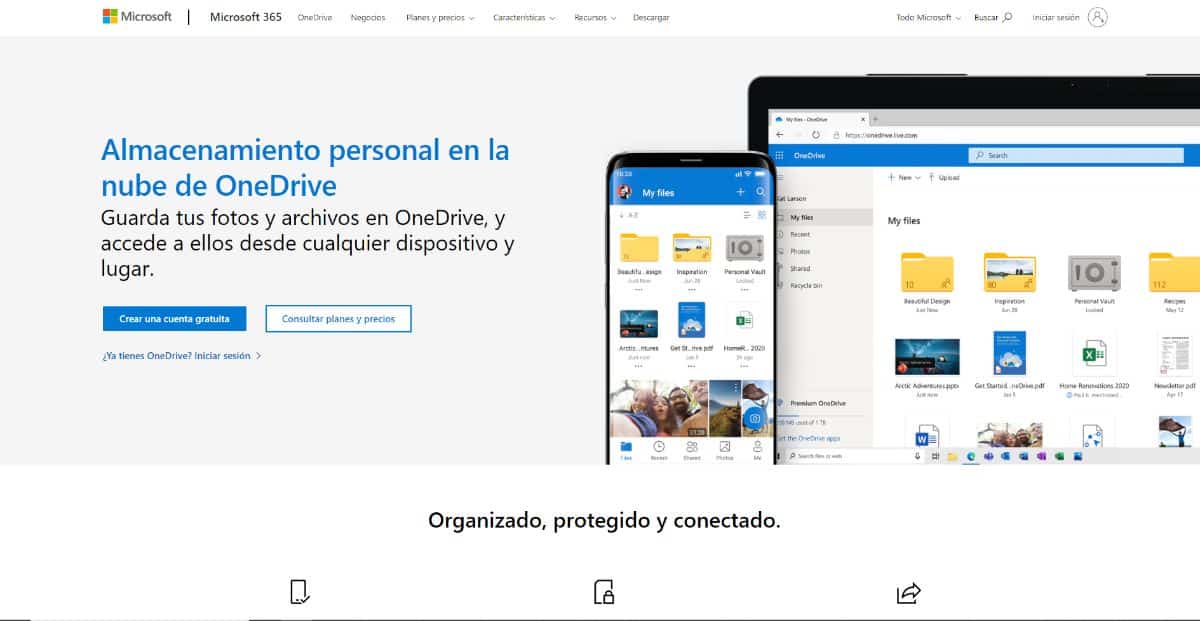
Nếu bạn ở đây ngay bây giờ, đó là vì bạn biết chính xác OneDrive là gì và bạn sử dụng nó thường xuyên, đến nỗi bạn đã hết dung lượng trên đó và không thể lưu tài liệu khác. Nhưng bạn có bao giờ tự hỏi mình có dung lượng gì trong đám mây cá nhân này không?
Như chúng ta đã thấy, OneDrive cung cấp tài khoản miễn phí 5GB . Nhưng điều đó không có nghĩa là đó là giới hạn. Đó chỉ là dung lượng lưu trữ miễn phí; nếu bạn cần nhiều hơn, bạn luôn có thể mua thêm hoặc đăng ký các dịch vụ khác, chẳng hạn như Microsoft 365, cung cấp cho bạn nhiều dung lượng lưu trữ hơn.
Cách làm trống OneDrive

Nếu theo thời gian, hoặc do các tệp khác nhau mà bạn đã đặt trong đám mây OneDrive, bạn đã hết dung lượng (hoặc muốn xóa mọi thứ vĩnh viễn), bạn nên biết rằng mình có thể làm điều đó.
Thực tế, bạn có thể làm điều đó không chỉ trên máy tính mà còn trên điện thoại di động . Tuy nhiên, trong mỗi trường hợp, đều có một loạt các bước cần tuân theo để mọi việc diễn ra nhanh chóng và dễ dàng. Bạn muốn biết đó là những bước nào? Hãy cùng tìm hiểu.
Làm trống OneDrive khỏi máy tính của bạn
Chúng ta hãy bắt đầu với máy tính của bạn. Không, chúng ta không nói đến việc sử dụng máy tính để truy cập trình duyệt rồi đến OneDrive. Nếu bạn đang dùng Windows 10, rất có thể bạn sẽ có một thư mục tên là OneDrive trong trình quản lý tệp. Đây là một lối tắt đến bộ nhớ đám mây mà bạn có trong trình duyệt, nhưng bạn không cần đăng nhập vào tài khoản để xem nội dung bên trong.
Phương pháp này là dễ nhất trong tất cả vì khi bạn nhấp vào thư mục, tất cả các tệp bạn có sẽ hiện ra, và nếu bạn chọn tất cả, bạn chỉ cần nhấp chuột phải và chọn Xóa.
Một trong những ưu điểm của phương pháp này là khả năng chọn toàn bộ nội dung cùng một lúc và xóa chúng mà không cần phải mở tệp ; bạn có thể thực hiện thao tác này từ bên ngoài. Tuy nhiên, hãy cẩn thận với những gì bạn xóa vì bạn có thể không khôi phục lại được chúng.
Thao tác này cho phép bạn xóa hoàn toàn dung lượng lưu trữ đám mây của mình , hay nói cách khác là thiết lập lại. Điều này có nghĩa là bạn sẽ có lại toàn bộ dung lượng khả dụng như khi bạn tạo tài khoản lần đầu.
Nếu bạn không có Windows 10, hoặc bạn không thích thực hiện theo cách chúng tôi đã mô tả trước đó, tùy chọn tiếp theo mà chúng tôi đề xuất là sử dụng trình duyệt web. Nói cách khác, hãy truy cập tài khoản OneDrive của bạn từ trình duyệt để xóa nội dung bạn có ở đó.
Để làm điều này, bạn cần đăng nhập vào tài khoản OneDrive để truy cập thư mục cá nhân, nơi bạn sẽ tìm thấy tất cả các tệp của mình.
Sau khi thực hiện thao tác đó, bạn có thể chọn tất cả các thư mục và/hoặc tệp mà bạn muốn xóa. Bạn sẽ phải chọn từng cái một, vì không có nút nào chọn tất cả tài liệu bạn có trên đám mây. Nhưng chúng tôi có thể mách bạn một mẹo nhỏ.
Và nếu bạn tạo một vòng tròn trong khi giữ nút chuột trái, bạn có thể chọn nhiều đối tượng, hoặc nếu muốn chọn tất cả, chỉ cần nhấn CTRL + A.
Nếu bạn đã chọn chúng, bây giờ bạn có thể làm hai việc:
- Đặt con trỏ vào một trong các thư mục được chỉ định đó và nhấn nút chuột phải, từ đó để xóa.
- Một lựa chọn khác là pNhấp vào nút "Xóa" xuất hiện ở trên cùng. Nếu bạn đánh nó, nó sẽ làm như vậy, nó sẽ loại bỏ tất cả những gì bạn có khỏi “tầm nhìn”.
Tuy nhiên, bạn cần biết rằng những tài liệu bạn xóa không bị xóa hoàn toàn mà sẽ được chuyển vào thùng rác và cho đến khi bạn làm trống thùng rác thì chúng mới được coi là đã bị xóa hoàn toàn.
Xóa tệp OneDrive khỏi thiết bị di động

Cuối cùng, chúng ta có tùy chọn xóa sạch OneDrive thông qua thiết bị di động. Đây thường không phải là lựa chọn tốt nhất vì với màn hình nhỏ, sẽ khó nhận thấy các chi tiết cho biết liệu một tập tin có nên bị xóa hay không (ví dụ: bạn có thể không nhận ra điều đó). Mặc dù các tài liệu đó sẽ nằm trong thùng rác, chỉ nên sử dụng tùy chọn này nếu bạn cảm thấy thoải mái khi sử dụng OneDrive trên điện thoại của mình.
Và nó được thực hiện như thế nào? Hãy chú ý vì đây là các bước:
Điều đầu tiên bạn cần là cài đặt ứng dụng OneDrive . Bạn có thể tìm thấy ứng dụng này trên Google Play hoặc Play Store trên iPhone của mình, và bạn sẽ cần nó để truy cập vào bộ nhớ đám mây. Ứng dụng này cũng cần được đồng bộ hóa với tài khoản của bạn.
Sau khi có được thiết bị, việc đầu tiên bạn cần làm để khôi phục bộ nhớ là xóa mọi thứ trên đó . Để làm điều này, hãy bắt đầu bằng cách giữ ngón tay trên màn hình và trỏ vào một trong các mục. Thao tác này sẽ kích hoạt chế độ chọn, và giống như trên trình duyệt, bạn cần chạm vào các mục bạn muốn xóa.
Khi đã có đủ tất cả, chỉ cần kéo chúng xuống biểu tượng thùng rác . Thao tác này sẽ di chuyển tất cả chúng đến vị trí đó. Cuối cùng, xác nhận rằng bạn muốn xóa chúng và sau đó, lần thứ ba, hãy làm trống hoàn toàn thùng rác.
Bây giờ bạn biết rằng có ba cách để làm trống OneDrive và tùy thuộc vào cách bạn cảm thấy thoải mái hơn, bạn có thể chọn cách này hoặc cách khác. Đề xuất của chúng tôi là bạn sử dụng cách phổ biến nhất mà bạn truy cập vào bộ nhớ đó vì bằng cách đó, bạn sẽ có thể biết vị trí của các tệp tại mọi thời điểm và không xóa những tệp mà bạn muốn giữ lại. Bạn có nghi ngờ về cách làm trống OneDrive không? Hãy hỏi chúng tôi và chúng tôi sẽ cố gắng giúp bạn!
Index